myLumivero Portal
Verwenden Sie das myLumivero-Portal, um NVivo-Produkte zu kaufen und Ihr myLumivero-Profil und -Konto zu verwalten. In diesem Abschnitt werden die Benutzeroberfläche des Portals und die Aktionen beschrieben, die Sie dort ausführen können. Eine allgemeine Beschreibung von myLumivero finden Sie im Artikel unter myLumivero.
Das Portal bietet je nach Ihrer Rolle unterschiedliche Informationen und Optionen. Die Rollen sind:
- Testnutzer von NVivo, Collaboration Cloud oder Transcription. Personen, die ein oder mehrere NVivo-Produkte erworben haben (entweder nur für sich selbst oder für mehrere Nutzer)
- Personen, die ein oder mehrere NVivo-Produkte über einen Lumivero-Partner erworben haben (möglicherweise nur für sich selbst oder für mehrere Benutzer)
- Personen, denen von einer anderen Person ein Benutzerplatz für ein NVivo-Produkt zugewiesen wurde
- Personen, denen von einer Organisation im Rahmen einer Unternehmenslizenzvereinbarung (ELA) ein Benutzerplatz für ein NVivo-Produkt zugewiesen wurde
- Administratoren für Organisationen mit einer ELA
HINWEIS Ein einzelner Benutzer kann mehr als ein Konto mit seinem Profil verknüpfen, wobei jedes Konto unterschiedliche Rollen hat. Beispielsweise kann eine Person NVivo mit ihrem persönlichen Konto gekauft haben und somit die Rolle eines individuellen Käufers für dieses Konto innehaben, während ihr in einem anderen Konto einer anderen Person ein Platz in der Collaboration Cloud zugewiesen wurde, sodass sie für dieses Konto die Rolle eines zugewiesenen Nutzers innehat.
Ändern Sie das Konto, mit dem Sie angemeldet sind, über das Profile menu oben rechts auf der Portalseite.
Dashboard
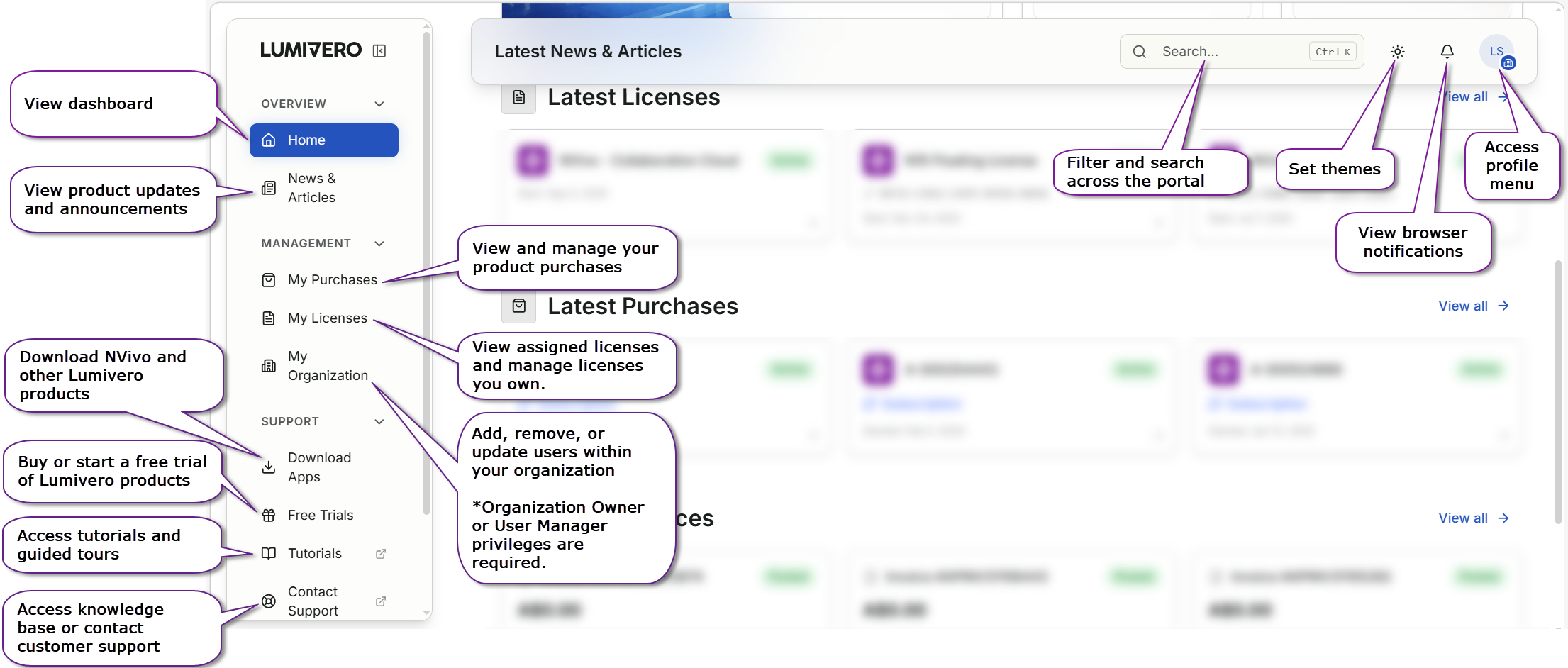
Melden Sie sich beim MyLumivero-Portal an, um auf das Dashboard (Startseite) zuzugreifen, auf dem Sie folgende Informationen einsehen können:
- Produkt-Updates und Ankündigungen
- Aktuelle Lizenzen und deren Status
- Aktuelle Abonnements und Bestellungen
- Aktuelle Rechnungen mit Beträgen und Ausstellungsdaten
- Links zum Herunterladen von Apps, kostenlosen Testversionen, Tutorials und Support
Profil-Menü
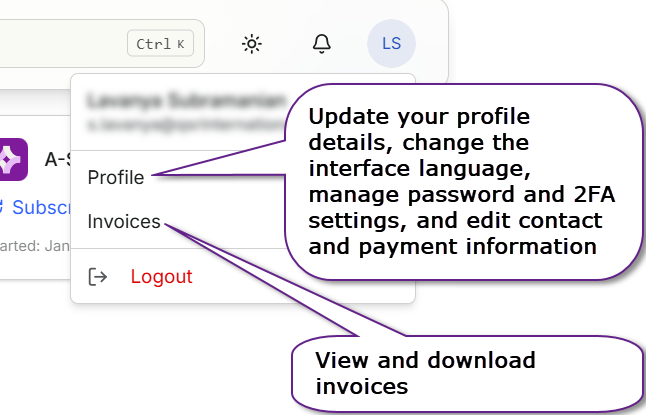
Die Optionen im Menü „Profil“ hängen vom ausgewählten Konto und Ihrer Rolle in diesem Konto ab.
*Nur für ELA-Administratoren Organization User Roles
Zweistufige Authentifizierung
Sie können die Sicherheit Ihres Profils bzw. Ihres Kontos erhöhen, indem Sie die Zwei-Faktor-Authentifizierung aktivieren. Dazu wählen Sie im Menü „Profil“ unter „Profil“ → „Sicherheit“ die Option „Zwei-Faktor-Authentifizierung“ aus.
Bei der Zwei-Faktor-Authentifizierung müssen Sie eine Authentifizierungs-App auf Ihrem Smartphone installieren. Nach der Einrichtung müssen Sie jedes Mal, wenn Sie sich mit den Anmeldedaten Ihres „Lumivero-Kontos“ bei einem Lumivero-Produkt oder -Portal anmelden, zusätzlich zu den Anmeldedaten einen Code aus der App eingeben.
Um die Zwei-Faktor-Authentifizierung einzurichten, wählen Sie auf der Profilseite die Registerkarte „Sicherheit“ aus und befolgen Sie die Anweisungen. Sie können eine Authentifizierungs-App auf Ihrem Smartphone installieren, damit den angezeigten Barcode scannen und anschließend den Code aus der App kopieren.
Mit Social-Media-Konto anmelden
Sobald Sie ein MyLumivero-Profil haben, können Sie Ihre Facebook-, Google- und/oder Microsoft-Konten damit verknüpfen und sich damit anmelden. Sie können diese Option aktivieren bzw. deaktivieren, indem Sie im Menü „Profil“ den Reiter „Sicherheit“ auswählen und anschließend beim Anmelden auf die entsprechende Schaltfläche im Anmeldedialogfeld klicken. Für zusätzliche Sicherheit können Sie bei einem verknüpften Konto die zweistufige Verifizierung nutzen (siehe oben).